Domain audiogerät.de kaufen?
Wir ziehen mit dem Projekt
audiogerät.de um.
Sind Sie am Kauf der Domain
audiogerät.de interessiert?
domain@kv-gmbh.de · 0541-91531010
Domain audiogerät.de kaufen?
Wo finde ich benachrichtigungseinstellungen?
Benachrichtigungseinstellungen können je nach Gerät und Betriebssystem an verschiedenen Orten zu finden sein. Auf einem Smartphone oder Tablet können sie in den Einstellungen unter dem Menüpunkt "Benachrichtigungen" oder "Apps" zu finden sein. Dort können Sie für jede einzelne App individuell festlegen, welche Benachrichtigungen angezeigt werden sollen. Auf einem Computer können die Benachrichtigungseinstellungen in den Systemeinstellungen oder in den Einstellungen der jeweiligen Anwendungen zu finden sein. Es kann auch hilfreich sein, in der Suchfunktion der Einstellungen nach "Benachrichtigungen" zu suchen, um die entsprechenden Einstellungen schnell zu finden. **
Wo finde ich benachrichtigungseinstellungen Android?
Du findest die Benachrichtigungseinstellungen auf einem Android-Gerät normalerweise in den Einstellungen. Öffne die Einstellungen-App auf deinem Gerät und suche nach dem Abschnitt "Benachrichtigungen" oder "Apps & Benachrichtigungen". Dort kannst du dann die Einstellungen für jede einzelne App anpassen, z. B. ob du Benachrichtigungen erhalten möchtest, wie sie angezeigt werden sollen und ob sie auf dem Sperrbildschirm erscheinen sollen. Du kannst auch allgemeine Benachrichtigungseinstellungen für dein Gerät vornehmen, z. B. den Nicht-Stören-Modus aktivieren oder die Benachrichtigungstöne ändern. Wenn du spezifische Fragen hast, kannst du auch in der Suchleiste der Einstellungen nach "Benachrichtigungen" suchen, um direkt zu den entsprechenden Einstellungen zu gelangen. **
Ähnliche Suchbegriffe für Benachrichtigungseinstellungen
Top-Angebote
Produkte zum Begriff Benachrichtigungseinstellungen:
-
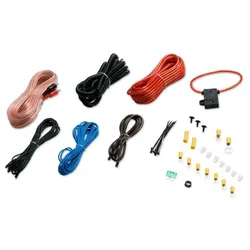
Car Hifi Auto Kfz Lautsprecher Verstärker Kabel Anschluss Zubehör ZLA0412Beschreibung Für alle Bastler, Schrauber und Tuner! - Was ist billiger und macht mehr Spaß als seine Endstufe selbst anzuschließen? Kitzeln Sie durch Anwendung dieses Kabelsets das letzte bisschen Leistung aus Ihrer Anlage. Features • das NON + ULTRA für eine hochwertige Auto-Anlage • der Selbsteinbau erspart meist viel Geld Lieferumfang • 1x 6m Universalkabel (Radiokontrolle) • 1x 1,2m Erdungskabel • 1x 6m Anschlusskabel (2RCA-2RCA) • 1x 6m Netzkabel • 1x 1,8m Kabelkanal 1,4" • Umfangreiches Zubehör (Ring-Kabelschuh, Gabel-Kabelschuh, ...) 1x 6m Universalkabel (Radiokontrolle) 1x 1,2m Erdungskabel 1x 6m Anschlusskabel (2RCA-2RCA) 1x 6m Netzkabel 1x 1,8m Kabelkanal 1,4"8,80 €*Versand: 5,90 €Sichere Weiterleitung zum Anbieter
-
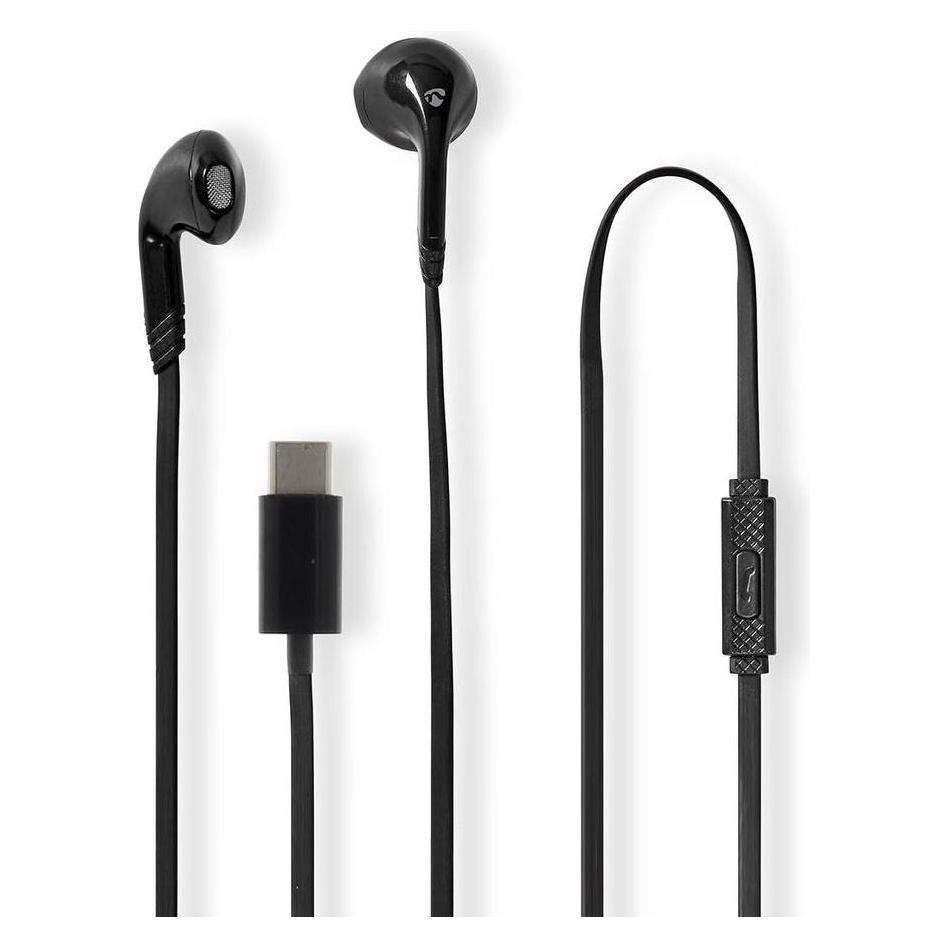
Nedis Kopfhörer mit Kabel - In-Ear - 1.2 m Rundes Kabel - Integriertes Mikrofon - Freisprechfunkti (Kabelgebunden) (HPWD2020BK)Nedis Kopfhörer mit Kabel - In-Ear - 1.2 m Rundes Kabel - Integriertes Mikrofon - Freisprechfunkti (Kabelgebunden) (HPWD2020BK)11,54 €*Versand: 3,00 €Sichere Weiterleitung zum Anbieter

-
Wo finde ich das Widget benachrichtigungseinstellungen?
Das Widget Benachrichtigungseinstellungen befindet sich normalerweise in den Einstellungen deines Geräts. Du kannst es finden, indem du auf das Einstellungssymbol auf deinem Startbildschirm tippst und dann nach dem Menüpunkt "Benachrichtigungen" oder "Benachrichtigungseinstellungen" suchst. Alternativ kannst du auch die Suchfunktion in den Einstellungen nutzen, um das Widget schnell zu finden. Wenn du das Widget nicht in den Einstellungen findest, könnte es sein, dass es unter einem anderen Namen oder in einer anderen Kategorie versteckt ist. In diesem Fall kannst du auch in der Bedienungsanleitung deines Geräts nachsehen, um herauszufinden, wo sich die Benachrichtigungseinstellungen befinden. **
-
Warum werden die WhatsApp-Benachrichtigungseinstellungen nicht übernommen?
Es gibt mehrere mögliche Gründe, warum die WhatsApp-Benachrichtigungseinstellungen nicht übernommen werden. Es könnte sein, dass die Einstellungen nicht korrekt konfiguriert sind oder dass es ein Problem mit der App selbst gibt. Es ist auch möglich, dass das Betriebssystem des Geräts die Einstellungen überschreibt oder dass es Konflikte mit anderen Apps gibt, die die Benachrichtigungen beeinflussen. Es kann hilfreich sein, die Einstellungen zu überprüfen, die App neu zu installieren oder das Gerät neu zu starten, um das Problem zu beheben. **
-
Wie kann man die Benachrichtigungseinstellungen in Snapchat ändern?
Um die Benachrichtigungseinstellungen in Snapchat zu ändern, öffne die App und tippe auf dein Profilbild oben links. Gehe dann zu den Einstellungen, indem du auf das Zahnradsymbol oben rechts tippst. Scrolle nach unten und wähle "Benachrichtigungen" aus. Hier kannst du verschiedene Benachrichtigungsoptionen wie Benachrichtigungen für neue Chats, Story-Updates oder Freundschaftsanfragen aktivieren oder deaktivieren. **
-
Wie kann die Privatsphäre einer Person durch Benachrichtigungseinstellungen geschützt werden?
Durch die Einstellung von Benachrichtigungen können Personen kontrollieren, welche Informationen sie erhalten und wann. Indem sie sensible Daten wie Standort oder persönliche Nachrichten nicht auf dem Sperrbildschirm anzeigen lassen, wird die Privatsphäre geschützt. Zudem können Benachrichtigungen so konfiguriert werden, dass sie nur für bestimmte Kontakte oder Apps angezeigt werden, um die Privatsphäre weiter zu gewährleisten. **


Wie kann man Kopfhörer als Mikrofon und Lautsprecher einstellen?
Um Kopfhörer als Mikrofon und Lautsprecher einzustellen, benötigst du ein Gerät, das diese Funktion unterstützt, wie z.B. ein Computer oder ein Smartphone. Schließe die Kopfhörer an das entsprechende Gerät an und gehe in die Audioeinstellungen. Dort kannst du auswählen, ob die Kopfhörer als Mikrofon oder Lautsprecher verwendet werden sollen. Stelle sicher, dass die Kopfhörer als Standardgerät ausgewählt sind, um sie für die gewünschte Funktion zu nutzen. **
Wie kann man die Benachrichtigungseinstellungen für Snapchat auf dem Samsung Galaxy S10 ändern?
Um die Benachrichtigungseinstellungen für Snapchat auf dem Samsung Galaxy S10 zu ändern, öffne die Einstellungen auf deinem Gerät. Suche nach der Kategorie "Apps" und tippe darauf. Finde Snapchat in der Liste der installierten Apps und tippe darauf. Dort kannst du die Benachrichtigungseinstellungen für Snapchat anpassen, wie z.B. das Ein- oder Ausschalten von Benachrichtigungen, das Ändern des Klingeltons oder das Anpassen der Benachrichtigungsvibration. **
Top-Angebote
Produkte zum Begriff Benachrichtigungseinstellungen:
-
Car Hifi Auto Kfz Lautsprecher Verstärker Kabel Anschluss Zubehör ZLA0412Beschreibung Für alle Bastler, Schrauber und Tuner! - Was ist billiger und macht mehr Spaß als seine Endstufe selbst anzuschließen? Kitzeln Sie durch Anwendung dieses Kabelsets das letzte bisschen Leistung aus Ihrer Anlage. Features • das NON + ULTRA für eine hochwertige Auto-Anlage • der Selbsteinbau erspart meist viel Geld Lieferumfang • 1x 6m Universalkabel (Radiokontrolle) • 1x 1,2m Erdungskabel • 1x 6m Anschlusskabel (2RCA-2RCA) • 1x 6m Netzkabel • 1x 1,8m Kabelkanal 1,4" • Umfangreiches Zubehör (Ring-Kabelschuh, Gabel-Kabelschuh, ...) 1x 6m Universalkabel (Radiokontrolle) 1x 1,2m Erdungskabel 1x 6m Anschlusskabel (2RCA-2RCA) 1x 6m Netzkabel 1x 1,8m Kabelkanal 1,4"8,80 €*Versand: 5,90 €Sichere Weiterleitung zum Anbieter
-
Wo finde ich benachrichtigungseinstellungen?
Benachrichtigungseinstellungen können je nach Gerät und Betriebssystem an verschiedenen Orten zu finden sein. Auf einem Smartphone oder Tablet können sie in den Einstellungen unter dem Menüpunkt "Benachrichtigungen" oder "Apps" zu finden sein. Dort können Sie für jede einzelne App individuell festlegen, welche Benachrichtigungen angezeigt werden sollen. Auf einem Computer können die Benachrichtigungseinstellungen in den Systemeinstellungen oder in den Einstellungen der jeweiligen Anwendungen zu finden sein. Es kann auch hilfreich sein, in der Suchfunktion der Einstellungen nach "Benachrichtigungen" zu suchen, um die entsprechenden Einstellungen schnell zu finden. **
-
Wo finde ich benachrichtigungseinstellungen Android?
Du findest die Benachrichtigungseinstellungen auf einem Android-Gerät normalerweise in den Einstellungen. Öffne die Einstellungen-App auf deinem Gerät und suche nach dem Abschnitt "Benachrichtigungen" oder "Apps & Benachrichtigungen". Dort kannst du dann die Einstellungen für jede einzelne App anpassen, z. B. ob du Benachrichtigungen erhalten möchtest, wie sie angezeigt werden sollen und ob sie auf dem Sperrbildschirm erscheinen sollen. Du kannst auch allgemeine Benachrichtigungseinstellungen für dein Gerät vornehmen, z. B. den Nicht-Stören-Modus aktivieren oder die Benachrichtigungstöne ändern. Wenn du spezifische Fragen hast, kannst du auch in der Suchleiste der Einstellungen nach "Benachrichtigungen" suchen, um direkt zu den entsprechenden Einstellungen zu gelangen. **
-
Wo finde ich das Widget benachrichtigungseinstellungen?
Das Widget Benachrichtigungseinstellungen befindet sich normalerweise in den Einstellungen deines Geräts. Du kannst es finden, indem du auf das Einstellungssymbol auf deinem Startbildschirm tippst und dann nach dem Menüpunkt "Benachrichtigungen" oder "Benachrichtigungseinstellungen" suchst. Alternativ kannst du auch die Suchfunktion in den Einstellungen nutzen, um das Widget schnell zu finden. Wenn du das Widget nicht in den Einstellungen findest, könnte es sein, dass es unter einem anderen Namen oder in einer anderen Kategorie versteckt ist. In diesem Fall kannst du auch in der Bedienungsanleitung deines Geräts nachsehen, um herauszufinden, wo sich die Benachrichtigungseinstellungen befinden. **
-
Warum werden die WhatsApp-Benachrichtigungseinstellungen nicht übernommen?
Es gibt mehrere mögliche Gründe, warum die WhatsApp-Benachrichtigungseinstellungen nicht übernommen werden. Es könnte sein, dass die Einstellungen nicht korrekt konfiguriert sind oder dass es ein Problem mit der App selbst gibt. Es ist auch möglich, dass das Betriebssystem des Geräts die Einstellungen überschreibt oder dass es Konflikte mit anderen Apps gibt, die die Benachrichtigungen beeinflussen. Es kann hilfreich sein, die Einstellungen zu überprüfen, die App neu zu installieren oder das Gerät neu zu starten, um das Problem zu beheben. **
Ähnliche Suchbegriffe für Benachrichtigungseinstellungen
-
Nedis Kopfhörer mit Kabel - In-Ear - 1.2 m Rundes Kabel - Integriertes Mikrofon - Freisprechfunkti (Kabelgebunden) (HPWD2020BK)Nedis Kopfhörer mit Kabel - In-Ear - 1.2 m Rundes Kabel - Integriertes Mikrofon - Freisprechfunkti (Kabelgebunden) (HPWD2020BK)11,54 €*Versand: 3,00 €Sichere Weiterleitung zum Anbieter
-
Captain America Kopfhörer mit MikrofonDie Swing-Kopfhörer von Tribe vereinen die Stärke von Captain America mit der gewohnten Qualität und Innovationskraft der Marke Tribe. Sie verfügen über ein praktisches, verwicklungsfreies Kabel, eine Lautstärkeregelung und ein integriertes Mikrofon, sodass Sie Anrufe entgegennehmen können, während Sie Musik auf Ihrem Smartphone hören. Drei verschiedene Größen von Silikon-Ohrstöpseln sorgen für perfekten Sitz. Und verpassen Sie nicht die Power von Captain Americas modifizierter DNA!24,89 €*Versand: 0,00 €Sichere Weiterleitung zum Anbieter
-
Wie kann man die Benachrichtigungseinstellungen in Snapchat ändern?
Um die Benachrichtigungseinstellungen in Snapchat zu ändern, öffne die App und tippe auf dein Profilbild oben links. Gehe dann zu den Einstellungen, indem du auf das Zahnradsymbol oben rechts tippst. Scrolle nach unten und wähle "Benachrichtigungen" aus. Hier kannst du verschiedene Benachrichtigungsoptionen wie Benachrichtigungen für neue Chats, Story-Updates oder Freundschaftsanfragen aktivieren oder deaktivieren. **
-
Wie kann die Privatsphäre einer Person durch Benachrichtigungseinstellungen geschützt werden?
Durch die Einstellung von Benachrichtigungen können Personen kontrollieren, welche Informationen sie erhalten und wann. Indem sie sensible Daten wie Standort oder persönliche Nachrichten nicht auf dem Sperrbildschirm anzeigen lassen, wird die Privatsphäre geschützt. Zudem können Benachrichtigungen so konfiguriert werden, dass sie nur für bestimmte Kontakte oder Apps angezeigt werden, um die Privatsphäre weiter zu gewährleisten. **
-
Wie kann man Kopfhörer als Mikrofon und Lautsprecher einstellen?
Um Kopfhörer als Mikrofon und Lautsprecher einzustellen, benötigst du ein Gerät, das diese Funktion unterstützt, wie z.B. ein Computer oder ein Smartphone. Schließe die Kopfhörer an das entsprechende Gerät an und gehe in die Audioeinstellungen. Dort kannst du auswählen, ob die Kopfhörer als Mikrofon oder Lautsprecher verwendet werden sollen. Stelle sicher, dass die Kopfhörer als Standardgerät ausgewählt sind, um sie für die gewünschte Funktion zu nutzen. **
-
Wie kann man die Benachrichtigungseinstellungen für Snapchat auf dem Samsung Galaxy S10 ändern?
Um die Benachrichtigungseinstellungen für Snapchat auf dem Samsung Galaxy S10 zu ändern, öffne die Einstellungen auf deinem Gerät. Suche nach der Kategorie "Apps" und tippe darauf. Finde Snapchat in der Liste der installierten Apps und tippe darauf. Dort kannst du die Benachrichtigungseinstellungen für Snapchat anpassen, wie z.B. das Ein- oder Ausschalten von Benachrichtigungen, das Ändern des Klingeltons oder das Anpassen der Benachrichtigungsvibration. **
* Alle Preise verstehen sich inklusive der gesetzlichen Mehrwertsteuer und ggf. zuzüglich Versandkosten. Die Angebotsinformationen basieren auf den Angaben des jeweiligen Shops und werden über automatisierte Prozesse aktualisiert. Eine Aktualisierung in Echtzeit findet nicht statt, so dass es im Einzelfall zu Abweichungen kommen kann. ** Hinweis: Teile dieses Inhalts wurden von KI erstellt.