Domain audiogerät.de kaufen?
Wir ziehen mit dem Projekt
audiogerät.de um.
Sind Sie am Kauf der Domain
audiogerät.de interessiert?
domain@kv-gmbh.de · 0541-91531010
Domain audiogerät.de kaufen?
Können Kopfhörer und Lautsprecher in das Motherboard I/O eingesteckt werden?
Ja, Kopfhörer und Lautsprecher können in den Motherboard I/O-Anschluss eingesteckt werden. Der Motherboard I/O-Anschluss ist in der Regel mit einem 3,5-mm-Audioanschluss ausgestattet, der für die Verbindung von Kopfhörern und Lautsprechern verwendet werden kann. **
Für welches Kabel am Motherboard ist der Sound zuständig?
Das Kabel, das für den Sound am Motherboard zuständig ist, ist das Audio-Kabel. Es verbindet den Audioausgang des Motherboards mit den Lautsprechern oder dem Headset. **
Ähnliche Suchbegriffe für Motherboard
Top-Angebote
Produkte zum Begriff Motherboard:
-
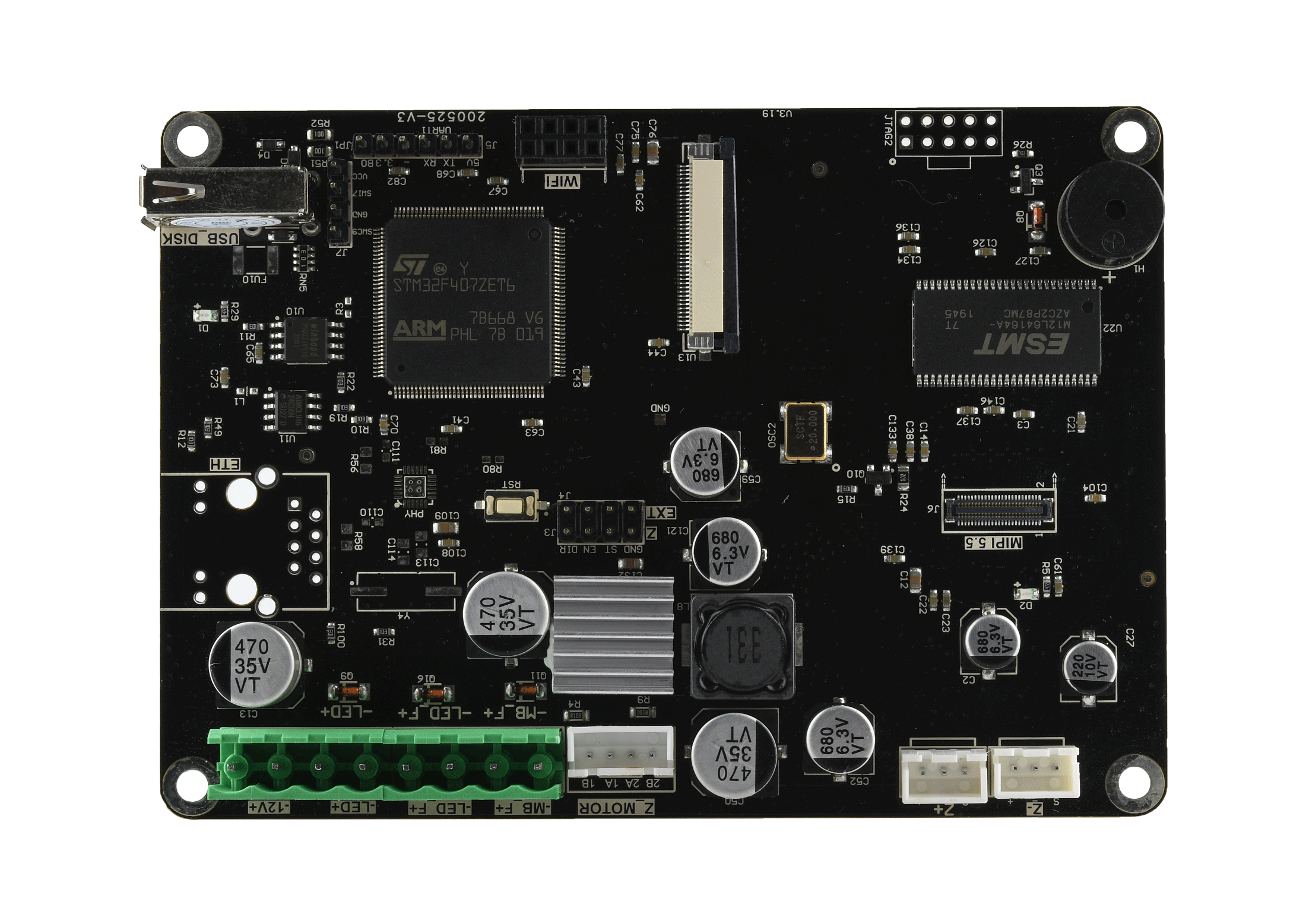
Wanhao GR1-Motherboard 0317001Modelspezifische Steuerplatine für den Wanhao GR1. Ersetzt die Originalplatine und stellt stabile Z-Bewegung, Belichtungssteuerung und Bedienung wieder her. Einbauen ohne Netzspannung und anschließend Z/Belichtung neu kalibrieren.6,00 €*Versand: 3,99 €Sichere Weiterleitung zum Anbieter
-
StarTech.com Panel Befestigungskit USB Kabel USB A zu Motherboard Header KabelUSA A auf Mainboard Pfostenstecker Buchse, Bu/Bu, USB-Kabel intern auf extern, USB Typ A, 4-polig (W), 5-poliger USB 2.0-Header (W), 90 cm ( USB/USB 2.0 ), Schwarz15,82 €*Versand: 2,99 €Sichere Weiterleitung zum Anbieter
-
StarTech.com Panel Befestigungskit USB Kabel USB A zu Motherboard Header Kabel - USB-kabelUSA A auf Mainboard Pfostenstecker Buchse, Bu/Bu, USB-Kabel intern auf extern, USB Typ A, 4-polig (W), 5-poliger USB 2.0-Header (W), 30 cm ( USB/USB 2.0 ), Flügelschrauben, Schwarz14,19 €*Versand: 2,99 €Sichere Weiterleitung zum Anbieter


-
Warum lässt sich das Motherboard-Kabel nicht in das Netzteil stecken?
Es gibt möglicherweise mehrere Gründe, warum das Motherboard-Kabel nicht in das Netzteil passt. Es könnte sein, dass das Kabel nicht mit dem richtigen Anschluss oder Stecker für das Netzteil kompatibel ist. Es ist auch möglich, dass das Kabel beschädigt ist oder nicht richtig ausgerichtet ist. Es ist wichtig, sicherzustellen, dass das Kabel und das Netzteil die richtigen Spezifikationen und Anschlüsse haben und dass sie ordnungsgemäß ausgerichtet und eingesteckt sind. **
-
Wie kann man Kopfhörer als Mikrofon und Lautsprecher einstellen?
Um Kopfhörer als Mikrofon und Lautsprecher einzustellen, benötigst du ein Gerät, das diese Funktion unterstützt, wie z.B. ein Computer oder ein Smartphone. Schließe die Kopfhörer an das entsprechende Gerät an und gehe in die Audioeinstellungen. Dort kannst du auswählen, ob die Kopfhörer als Mikrofon oder Lautsprecher verwendet werden sollen. Stelle sicher, dass die Kopfhörer als Standardgerät ausgewählt sind, um sie für die gewünschte Funktion zu nutzen. **
-
Wo oder wie schließe ich das RGB-Kabel an meinem Motherboard an?
Das RGB-Kabel wird normalerweise an einen speziellen RGB-Anschluss auf dem Motherboard angeschlossen. Dieser Anschluss ist normalerweise mit "RGB" beschriftet und befindet sich in der Nähe der anderen Anschlüsse wie USB oder Audio. Wenn dein Motherboard keinen RGB-Anschluss hat, kannst du auch einen RGB-Controller verwenden, der an einen USB-Anschluss angeschlossen wird. **
-
Welches Motherboard ist das?
Um das genaue Modell des Motherboards herauszufinden, müssten Sie die spezifischen Merkmale des Motherboards angeben. Dazu gehören der Hersteller, der Chipsatz, die Anschlüsse und andere technische Details. Mit diesen Informationen können Sie das Modell des Motherboards identifizieren. **
Welches Motherboard ist es?
Entschuldigung, ich kann Ihre Frage nicht beantworten, da Sie nicht angegeben haben, um welches Motherboard es sich handelt. Bitte geben Sie weitere Informationen an, damit ich Ihnen weiterhelfen kann. **
Ist mein Motherboard kompatibel?
Um festzustellen, ob dein Motherboard mit bestimmten Komponenten kompatibel ist, musst du die Spezifikationen des Motherboards überprüfen. Achte dabei besonders auf den Sockeltyp des Prozessors, den Arbeitsspeichertyp und die Anschlüsse für Grafikkarten, Festplatten und andere Hardware. Vergleiche diese Informationen dann mit den Spezifikationen der Komponenten, die du verwenden möchtest. Wenn sie übereinstimmen, ist dein Motherboard kompatibel. Wenn nicht, könnte es notwendig sein, das Motherboard zu aktualisieren oder andere Komponenten zu wählen. **
Top-Angebote
Produkte zum Begriff Motherboard:
-
Angel Juicer 5500 MotherboardOriginales Motherboard (Hauptplatine) für Angel Juicer 5500Dies ist das Original-Motherboard, die zentrale elektronische Steuerungseinheit für Ihren Angel Juicer 5500. Es ist das Gehirn" des Geräts und steuert alle elektrischen Funktionen wie Motorleistung, Geschwindigkeit und Sicherheitssysteme.Seine entscheidende Funktion:Vollständige Gerätesteuerung: Verantwortlich für die präzise Regelung aller elektronischen Abläufe.Perfekte Kompatibilität: Exklusiv für das Modell 5500 als Originalersatzteil entwickelt.Hochwertige Elektronik: Für zuverlässige Leistung und Langlebigkeit.Wiederherstellung der Funktion: Tauscht ein defektes Board aus und stellt die volle elektronische Betriebsfähigkeit des Juicers wieder her.Ein essentielles Ersatzteil für die Reparatur und Instandsetzung des Antriebssystems Ihres Angel Juicers...."109,00 €*Versand: 0,00 €Sichere Weiterleitung zum Anbieter
-
Wanhao GR1-Motherboard 0317001Modelspezifische Steuerplatine für den Wanhao GR1. Ersetzt die Originalplatine und stellt stabile Z-Bewegung, Belichtungssteuerung und Bedienung wieder her. Einbauen ohne Netzspannung und anschließend Z/Belichtung neu kalibrieren.6,00 €*Versand: 3,99 €Sichere Weiterleitung zum Anbieter
-
StarTech.com Panel Befestigungskit USB Kabel USB A zu Motherboard Header KabelUSA A auf Mainboard Pfostenstecker Buchse, Bu/Bu, USB-Kabel intern auf extern, USB Typ A, 4-polig (W), 5-poliger USB 2.0-Header (W), 90 cm ( USB/USB 2.0 ), Schwarz15,82 €*Versand: 2,99 €Sichere Weiterleitung zum Anbieter
-
Können Kopfhörer und Lautsprecher in das Motherboard I/O eingesteckt werden?
Ja, Kopfhörer und Lautsprecher können in den Motherboard I/O-Anschluss eingesteckt werden. Der Motherboard I/O-Anschluss ist in der Regel mit einem 3,5-mm-Audioanschluss ausgestattet, der für die Verbindung von Kopfhörern und Lautsprechern verwendet werden kann. **
-
Für welches Kabel am Motherboard ist der Sound zuständig?
Das Kabel, das für den Sound am Motherboard zuständig ist, ist das Audio-Kabel. Es verbindet den Audioausgang des Motherboards mit den Lautsprechern oder dem Headset. **
-
Warum lässt sich das Motherboard-Kabel nicht in das Netzteil stecken?
Es gibt möglicherweise mehrere Gründe, warum das Motherboard-Kabel nicht in das Netzteil passt. Es könnte sein, dass das Kabel nicht mit dem richtigen Anschluss oder Stecker für das Netzteil kompatibel ist. Es ist auch möglich, dass das Kabel beschädigt ist oder nicht richtig ausgerichtet ist. Es ist wichtig, sicherzustellen, dass das Kabel und das Netzteil die richtigen Spezifikationen und Anschlüsse haben und dass sie ordnungsgemäß ausgerichtet und eingesteckt sind. **
-
Wie kann man Kopfhörer als Mikrofon und Lautsprecher einstellen?
Um Kopfhörer als Mikrofon und Lautsprecher einzustellen, benötigst du ein Gerät, das diese Funktion unterstützt, wie z.B. ein Computer oder ein Smartphone. Schließe die Kopfhörer an das entsprechende Gerät an und gehe in die Audioeinstellungen. Dort kannst du auswählen, ob die Kopfhörer als Mikrofon oder Lautsprecher verwendet werden sollen. Stelle sicher, dass die Kopfhörer als Standardgerät ausgewählt sind, um sie für die gewünschte Funktion zu nutzen. **
Ähnliche Suchbegriffe für Motherboard
-
StarTech.com Panel Befestigungskit USB Kabel USB A zu Motherboard Header Kabel - USB-kabelUSA A auf Mainboard Pfostenstecker Buchse, Bu/Bu, USB-Kabel intern auf extern, USB Typ A, 4-polig (W), 5-poliger USB 2.0-Header (W), 30 cm ( USB/USB 2.0 ), Flügelschrauben, Schwarz14,19 €*Versand: 2,99 €Sichere Weiterleitung zum Anbieter
-
Wo oder wie schließe ich das RGB-Kabel an meinem Motherboard an?
Das RGB-Kabel wird normalerweise an einen speziellen RGB-Anschluss auf dem Motherboard angeschlossen. Dieser Anschluss ist normalerweise mit "RGB" beschriftet und befindet sich in der Nähe der anderen Anschlüsse wie USB oder Audio. Wenn dein Motherboard keinen RGB-Anschluss hat, kannst du auch einen RGB-Controller verwenden, der an einen USB-Anschluss angeschlossen wird. **
-
Welches Motherboard ist das?
Um das genaue Modell des Motherboards herauszufinden, müssten Sie die spezifischen Merkmale des Motherboards angeben. Dazu gehören der Hersteller, der Chipsatz, die Anschlüsse und andere technische Details. Mit diesen Informationen können Sie das Modell des Motherboards identifizieren. **
-
Welches Motherboard ist es?
Entschuldigung, ich kann Ihre Frage nicht beantworten, da Sie nicht angegeben haben, um welches Motherboard es sich handelt. Bitte geben Sie weitere Informationen an, damit ich Ihnen weiterhelfen kann. **
-
Ist mein Motherboard kompatibel?
Um festzustellen, ob dein Motherboard mit bestimmten Komponenten kompatibel ist, musst du die Spezifikationen des Motherboards überprüfen. Achte dabei besonders auf den Sockeltyp des Prozessors, den Arbeitsspeichertyp und die Anschlüsse für Grafikkarten, Festplatten und andere Hardware. Vergleiche diese Informationen dann mit den Spezifikationen der Komponenten, die du verwenden möchtest. Wenn sie übereinstimmen, ist dein Motherboard kompatibel. Wenn nicht, könnte es notwendig sein, das Motherboard zu aktualisieren oder andere Komponenten zu wählen. **
* Alle Preise verstehen sich inklusive der gesetzlichen Mehrwertsteuer und ggf. zuzüglich Versandkosten. Die Angebotsinformationen basieren auf den Angaben des jeweiligen Shops und werden über automatisierte Prozesse aktualisiert. Eine Aktualisierung in Echtzeit findet nicht statt, so dass es im Einzelfall zu Abweichungen kommen kann. ** Hinweis: Teile dieses Inhalts wurden von KI erstellt.