Domain audiogerät.de kaufen?
Wir ziehen mit dem Projekt
audiogerät.de um.
Sind Sie am Kauf der Domain
audiogerät.de interessiert?
domain@kv-gmbh.de · 0541-91531010
Domain audiogerät.de kaufen?
Wie installiere ich Snipping Tool?
Um das Snipping Tool auf einem Windows-Computer zu installieren, müssen Sie zuerst sicherstellen, dass es nicht bereits auf Ihrem System vorhanden ist. Geben Sie dazu "Snipping Tool" in die Windows-Suchleiste ein. Wenn es nicht gefunden wird, können Sie es über die Systemsteuerung unter "Programme und Funktionen" installieren. Klicken Sie auf "Windows-Funktionen aktivieren oder deaktivieren" und suchen Sie nach dem Snipping Tool. Aktivieren Sie das Kontrollkästchen neben dem Snipping Tool und klicken Sie auf "OK". Das Snipping Tool sollte nun auf Ihrem Computer installiert sein und kann über die Windows-Suche oder das Startmenü geöffnet werden. **
Warum funktioniert Snipping Tool nicht?
Warum funktioniert Snipping Tool nicht? Gibt es eine Fehlermeldung, die angezeigt wird? Hast du versucht, das Programm neu zu starten oder deinen Computer neu zu starten? Möglicherweise liegt das Problem an fehlenden Berechtigungen oder an einer beschädigten Datei. Hast du die neueste Version des Snipping Tools installiert? **

Ähnliche Suchbegriffe für Snipping
Top-Angebote
Produkte zum Begriff Snipping:
-
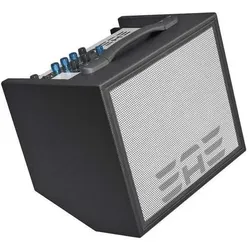
Elite Acoustics M2-6 Akustik-Verstärker mit Kabel (Aktiv), PA LautsprecherDer Elite Acoustics M2-6 Akustik-Verstärker ist ein vielseitiges und leistungsstarkes PA-System, das für akustische Darbietungen konzipiert wurde. Mit einem 4-Kanal-Mixer und einem effizienten Bi-Amp-Class-D-Design bietet dieser Verstärker eine hervorragende Klangqualität und Flexibilität. Die Kombination aus einem 6,5 Zoll Tieftöner und einem 1 Zoll Hochtöner sorgt für eine ausgewogene Klangwiedergabe über das gesamte Frequenzspektrum. Der M2-6 ist nicht nur für den stationären Einsatz geeignet, sondern kann auch mobil verwendet werden, da er batteriebetrieben ist und eine Spielzeit von bis zu 5-6 Stunden bietet. Die integrierte Bluetooth-Schnittstelle ermöglicht eine einfache Verbindung mit externen Geräten, während die Vielzahl an Effekten und EQ-Optionen eine individuelle Anpassung des Klangs ermöglicht. Mit einem robusten Gehäuse aus MDF ist der Verstärker sowohl langlebig als auch ansprechend im Design. - 4-Kanal-Mixer mit umfangreichen Anpassungsmöglichkeiten - Integrierte Effekte wie Reverb, Chorus und Delay - Batteriebetrieb mit bis zu 5-6 Stunden Spielzeit - Bluetooth-Schnittstelle für kabellose Audioübertragung - Robustes MDF-Gehäuse für Langlebigkeit und Stabilität.475,90 €*Versand: 0,00 €Sichere Weiterleitung zum Anbieter
-
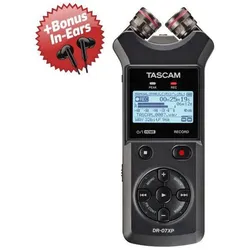
Tascam Audio-Recorder DR-07XP Aufnahmegerät + Bonus In-Ear Kopfhörer, Audiorecorder, SchwarzDer Tascam Audio-Recorder DR-07XP ist ein hochentwickeltes 2-Kanal Aufnahmegerät, das sich ideal für Musiker, Podcaster, Journalisten und Kreativschaffende eignet. Mit seiner fortschrittlichen 32-Bit-Float-Aufnahmetechnologie ermöglicht er verzerrungsfreie Aufnahmen, ohne dass eine manuelle Pegelanpassung erforderlich ist. Die zwei verstellbaren Kondensatormikrofone können in AB- oder XY-Konfiguration positioniert werden, was eine flexible Stereoaufnahme in unterschiedlichen Umgebungen ermöglicht. Das Gerät unterstützt WAV-Aufnahmen mit einer Abtastrate von bis zu 96 kHz und bietet zusätzlich MP3-Unterstützung. Der integrierte USB-C-Anschluss ermöglicht sowohl Datentransfer als auch die Nutzung als Audiointerface. Mit einer Betriebszeit von bis zu 17,5 Stunden und der Unterstützung von microSDXC-Karten bis zu 512 GB ist der DR-07XP für lange Aufnahmesessions bestens gerüstet. Das beleuchtete LCD-Display und die intuitive Bedienung sorgen für eine benutzerfreundliche Handhabung, während die robuste Konstruktion für den mobilen Einsatz ausgelegt ist. - 32-Bit-Float-Aufnahmetechnologie für verzerrungsfreie Aufnahmen - Zwei verstellbare Kondensatormikrofone in AB/XY-Konfiguration - USB-C-Anschluss für Datentransfer und Audiointerface-Funktion - Bis zu 17,5 Stunden Betriebszeit mit 2 AA-Batterien.180,90 €*Versand: 0,00 €Sichere Weiterleitung zum Anbieter
-
Wie finde ich das Snipping Tool?
Das Snipping Tool ist eine integrierte Anwendung in Windows-Betriebssystemen, die es Benutzern ermöglicht, Screenshots zu erstellen. Um das Snipping Tool zu finden, können Sie einfach die Windows-Suche verwenden und nach "Snipping Tool" suchen. Alternativ können Sie auch auf das Startmenü klicken, "Alle Apps" auswählen und nach dem Snipping Tool suchen. Eine weitere Möglichkeit besteht darin, die Tastenkombination "Windows-Taste + Shift + S" zu verwenden, um das Snipping Tool schnell zu öffnen. Wenn Sie das Snipping Tool häufig verwenden, können Sie es auch an die Taskleiste oder den Desktop anheften, um einen schnellen Zugriff zu haben. **
-
Wie öffne ich das Snipping Tool?
Um das Snipping Tool zu öffnen, kannst du entweder die Windows-Suche verwenden und nach "Snipping Tool" suchen. Alternativ kannst du auch die Tastenkombination "Windows-Taste + Shift + S" drücken, um das Snipping Tool direkt zu öffnen. Eine weitere Möglichkeit ist, das Snipping Tool über das Startmenü unter "Windows-Zubehör" zu finden und von dort aus zu öffnen. Du kannst auch einen Rechtsklick auf die Taskleiste machen, "Neu" auswählen und dann "Snipping Tool" anklicken, um es zu öffnen. **
-
Wo werden Snipping Tool Bilder gespeichert?
Das Snipping Tool speichert standardmäßig die erstellten Bilder in der Zwischenablage. Wenn du ein Bild mit dem Snipping Tool aufgenommen hast, kannst du es in ein anderes Programm einfügen, z. B. in ein Bildbearbeitungsprogramm oder in ein Textverarbeitungsprogramm. Von dort aus kannst du das Bild dann speichern, wo du möchtest. Es gibt jedoch auch die Möglichkeit, die Einstellungen des Snipping Tools anzupassen, um die Bilder direkt an einem bestimmten Speicherort zu speichern. Hast du diese Einstellungen bereits geändert oder möchtest du wissen, wo die Standard-Speicherort für Snipping Tool Bilder ist? **
-
Was ist das Snipping Tool 3?
Das Snipping Tool 3 ist ein Bildschirmaufnahmeprogramm, das es Benutzern ermöglicht, Screenshots von ihrem Computerbildschirm zu erstellen. Es bietet verschiedene Aufnahmemodi wie Rechteck, Freiform, Fenster oder Vollbild. Mit dem Snipping Tool 3 können Benutzer ihre Screenshots bearbeiten, markieren und speichern, um sie später zu verwenden. Es ist ein nützliches Werkzeug für Präsentationen, Tutorials oder einfach nur zum Teilen von Bildschirminhalten. **

Wie funktioniert Snipping Tool Windows 10?
Das Snipping Tool ist ein integriertes Programm in Windows 10, mit dem Benutzer Screenshots erstellen können. Um das Snipping Tool zu verwenden, öffnen Sie es entweder über die Suche in der Taskleiste oder über das Startmenü. Wählen Sie dann die Art des Screenshots aus, den Sie erstellen möchten (Vollbild, rechteckiger Ausschnitt, freie Form oder Fenster). Klicken Sie auf "Neu" und ziehen Sie den Cursor über den Bereich, den Sie erfassen möchten. Anschließend können Sie den Screenshot speichern, kopieren oder bearbeiten. **
Wie benutze ich das Snipping Tool?
Um das Snipping Tool zu verwenden, öffne zuerst das Programm auf deinem Computer. Klicke dann auf "Neu" und wähle den Bereich aus, den du erfassen möchtest. Du kannst zwischen verschiedenen Arten von Ausschnitten wählen, z.B. Freihand, Rechteck oder Fenster. Nachdem du den gewünschten Bereich ausgewählt hast, kannst du den Ausschnitt speichern, kopieren oder markieren. Du kannst das Snipping Tool auch verwenden, um Notizen oder Markierungen auf dem Bildschirmausschnitt hinzuzufügen. **
Top-Angebote
Produkte zum Begriff Snipping:
-
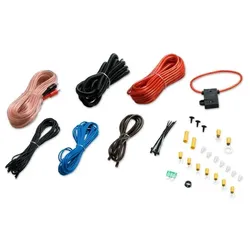
Car Hifi Auto Kfz Lautsprecher Verstärker Kabel Anschluss Zubehör ZLA0412Beschreibung Für alle Bastler, Schrauber und Tuner! - Was ist billiger und macht mehr Spaß als seine Endstufe selbst anzuschließen? Kitzeln Sie durch Anwendung dieses Kabelsets das letzte bisschen Leistung aus Ihrer Anlage. Features • das NON + ULTRA für eine hochwertige Auto-Anlage • der Selbsteinbau erspart meist viel Geld Lieferumfang • 1x 6m Universalkabel (Radiokontrolle) • 1x 1,2m Erdungskabel • 1x 6m Anschlusskabel (2RCA-2RCA) • 1x 6m Netzkabel • 1x 1,8m Kabelkanal 1,4" • Umfangreiches Zubehör (Ring-Kabelschuh, Gabel-Kabelschuh, ...) 1x 6m Universalkabel (Radiokontrolle) 1x 1,2m Erdungskabel 1x 6m Anschlusskabel (2RCA-2RCA) 1x 6m Netzkabel 1x 1,8m Kabelkanal 1,4"8,80 €*Versand: 5,90 €Sichere Weiterleitung zum Anbieter
-
Wie installiere ich Snipping Tool?
Um das Snipping Tool auf einem Windows-Computer zu installieren, müssen Sie zuerst sicherstellen, dass es nicht bereits auf Ihrem System vorhanden ist. Geben Sie dazu "Snipping Tool" in die Windows-Suchleiste ein. Wenn es nicht gefunden wird, können Sie es über die Systemsteuerung unter "Programme und Funktionen" installieren. Klicken Sie auf "Windows-Funktionen aktivieren oder deaktivieren" und suchen Sie nach dem Snipping Tool. Aktivieren Sie das Kontrollkästchen neben dem Snipping Tool und klicken Sie auf "OK". Das Snipping Tool sollte nun auf Ihrem Computer installiert sein und kann über die Windows-Suche oder das Startmenü geöffnet werden. **
-
Warum funktioniert Snipping Tool nicht?
Warum funktioniert Snipping Tool nicht? Gibt es eine Fehlermeldung, die angezeigt wird? Hast du versucht, das Programm neu zu starten oder deinen Computer neu zu starten? Möglicherweise liegt das Problem an fehlenden Berechtigungen oder an einer beschädigten Datei. Hast du die neueste Version des Snipping Tools installiert? **
-
Wie finde ich das Snipping Tool?
Das Snipping Tool ist eine integrierte Anwendung in Windows-Betriebssystemen, die es Benutzern ermöglicht, Screenshots zu erstellen. Um das Snipping Tool zu finden, können Sie einfach die Windows-Suche verwenden und nach "Snipping Tool" suchen. Alternativ können Sie auch auf das Startmenü klicken, "Alle Apps" auswählen und nach dem Snipping Tool suchen. Eine weitere Möglichkeit besteht darin, die Tastenkombination "Windows-Taste + Shift + S" zu verwenden, um das Snipping Tool schnell zu öffnen. Wenn Sie das Snipping Tool häufig verwenden, können Sie es auch an die Taskleiste oder den Desktop anheften, um einen schnellen Zugriff zu haben. **
-
Wie öffne ich das Snipping Tool?
Um das Snipping Tool zu öffnen, kannst du entweder die Windows-Suche verwenden und nach "Snipping Tool" suchen. Alternativ kannst du auch die Tastenkombination "Windows-Taste + Shift + S" drücken, um das Snipping Tool direkt zu öffnen. Eine weitere Möglichkeit ist, das Snipping Tool über das Startmenü unter "Windows-Zubehör" zu finden und von dort aus zu öffnen. Du kannst auch einen Rechtsklick auf die Taskleiste machen, "Neu" auswählen und dann "Snipping Tool" anklicken, um es zu öffnen. **
Ähnliche Suchbegriffe für Snipping
-
Elite Acoustics M2-6 Akustik-Verstärker mit Kabel (Aktiv), PA LautsprecherDer Elite Acoustics M2-6 Akustik-Verstärker ist ein vielseitiges und leistungsstarkes PA-System, das für akustische Darbietungen konzipiert wurde. Mit einem 4-Kanal-Mixer und einem effizienten Bi-Amp-Class-D-Design bietet dieser Verstärker eine hervorragende Klangqualität und Flexibilität. Die Kombination aus einem 6,5 Zoll Tieftöner und einem 1 Zoll Hochtöner sorgt für eine ausgewogene Klangwiedergabe über das gesamte Frequenzspektrum. Der M2-6 ist nicht nur für den stationären Einsatz geeignet, sondern kann auch mobil verwendet werden, da er batteriebetrieben ist und eine Spielzeit von bis zu 5-6 Stunden bietet. Die integrierte Bluetooth-Schnittstelle ermöglicht eine einfache Verbindung mit externen Geräten, während die Vielzahl an Effekten und EQ-Optionen eine individuelle Anpassung des Klangs ermöglicht. Mit einem robusten Gehäuse aus MDF ist der Verstärker sowohl langlebig als auch ansprechend im Design. - 4-Kanal-Mixer mit umfangreichen Anpassungsmöglichkeiten - Integrierte Effekte wie Reverb, Chorus und Delay - Batteriebetrieb mit bis zu 5-6 Stunden Spielzeit - Bluetooth-Schnittstelle für kabellose Audioübertragung - Robustes MDF-Gehäuse für Langlebigkeit und Stabilität.475,90 €*Versand: 0,00 €Sichere Weiterleitung zum Anbieter
-
Tascam Audio-Recorder DR-07XP Aufnahmegerät + Bonus In-Ear Kopfhörer, Audiorecorder, SchwarzDer Tascam Audio-Recorder DR-07XP ist ein hochentwickeltes 2-Kanal Aufnahmegerät, das sich ideal für Musiker, Podcaster, Journalisten und Kreativschaffende eignet. Mit seiner fortschrittlichen 32-Bit-Float-Aufnahmetechnologie ermöglicht er verzerrungsfreie Aufnahmen, ohne dass eine manuelle Pegelanpassung erforderlich ist. Die zwei verstellbaren Kondensatormikrofone können in AB- oder XY-Konfiguration positioniert werden, was eine flexible Stereoaufnahme in unterschiedlichen Umgebungen ermöglicht. Das Gerät unterstützt WAV-Aufnahmen mit einer Abtastrate von bis zu 96 kHz und bietet zusätzlich MP3-Unterstützung. Der integrierte USB-C-Anschluss ermöglicht sowohl Datentransfer als auch die Nutzung als Audiointerface. Mit einer Betriebszeit von bis zu 17,5 Stunden und der Unterstützung von microSDXC-Karten bis zu 512 GB ist der DR-07XP für lange Aufnahmesessions bestens gerüstet. Das beleuchtete LCD-Display und die intuitive Bedienung sorgen für eine benutzerfreundliche Handhabung, während die robuste Konstruktion für den mobilen Einsatz ausgelegt ist. - 32-Bit-Float-Aufnahmetechnologie für verzerrungsfreie Aufnahmen - Zwei verstellbare Kondensatormikrofone in AB/XY-Konfiguration - USB-C-Anschluss für Datentransfer und Audiointerface-Funktion - Bis zu 17,5 Stunden Betriebszeit mit 2 AA-Batterien.180,90 €*Versand: 0,00 €Sichere Weiterleitung zum Anbieter
-
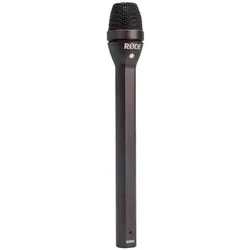
RØDE Reporter Mikrofon mit Kopfhörer, MikrofonDas Reporter-Mikrofon von Rode ist gezielt für Präsentationen und Reportagen entwickelt und im Frequenzbereich für Sprachaufnahmen optimiert. Es ist extrem robust gebaut und verfügt über einen mehrlagigen Metallkorb, der zuverlässig vor Windgeräuschen schützt bei Aufnahmen im Freien. Details: Wandlerprinzip: Dynamisch Richtcharakteristik: Kugel Übertragungsbereich: 70 Hz - 15 kHz Ausgangsimpedanz: 150 Ohm Empfindlichkeit: -56,0 dB re 1 V/Pa (1,00 mV 4 dB SPL) +/- 2 dB Gewicht: 256 g Abmessungen: 272,5 x 41,5 + 41,5 mm Anschluss: 3-Pol-XLR Lieferung mit Aufsetzrahmen für die Senderkennung; Transportetui.188,90 €*Versand: 0,00 €Sichere Weiterleitung zum Anbieter
-
Wo werden Snipping Tool Bilder gespeichert?
Das Snipping Tool speichert standardmäßig die erstellten Bilder in der Zwischenablage. Wenn du ein Bild mit dem Snipping Tool aufgenommen hast, kannst du es in ein anderes Programm einfügen, z. B. in ein Bildbearbeitungsprogramm oder in ein Textverarbeitungsprogramm. Von dort aus kannst du das Bild dann speichern, wo du möchtest. Es gibt jedoch auch die Möglichkeit, die Einstellungen des Snipping Tools anzupassen, um die Bilder direkt an einem bestimmten Speicherort zu speichern. Hast du diese Einstellungen bereits geändert oder möchtest du wissen, wo die Standard-Speicherort für Snipping Tool Bilder ist? **
-
Was ist das Snipping Tool 3?
Das Snipping Tool 3 ist ein Bildschirmaufnahmeprogramm, das es Benutzern ermöglicht, Screenshots von ihrem Computerbildschirm zu erstellen. Es bietet verschiedene Aufnahmemodi wie Rechteck, Freiform, Fenster oder Vollbild. Mit dem Snipping Tool 3 können Benutzer ihre Screenshots bearbeiten, markieren und speichern, um sie später zu verwenden. Es ist ein nützliches Werkzeug für Präsentationen, Tutorials oder einfach nur zum Teilen von Bildschirminhalten. **
-
Wie funktioniert Snipping Tool Windows 10?
Das Snipping Tool ist ein integriertes Programm in Windows 10, mit dem Benutzer Screenshots erstellen können. Um das Snipping Tool zu verwenden, öffnen Sie es entweder über die Suche in der Taskleiste oder über das Startmenü. Wählen Sie dann die Art des Screenshots aus, den Sie erstellen möchten (Vollbild, rechteckiger Ausschnitt, freie Form oder Fenster). Klicken Sie auf "Neu" und ziehen Sie den Cursor über den Bereich, den Sie erfassen möchten. Anschließend können Sie den Screenshot speichern, kopieren oder bearbeiten. **
-
Wie benutze ich das Snipping Tool?
Um das Snipping Tool zu verwenden, öffne zuerst das Programm auf deinem Computer. Klicke dann auf "Neu" und wähle den Bereich aus, den du erfassen möchtest. Du kannst zwischen verschiedenen Arten von Ausschnitten wählen, z.B. Freihand, Rechteck oder Fenster. Nachdem du den gewünschten Bereich ausgewählt hast, kannst du den Ausschnitt speichern, kopieren oder markieren. Du kannst das Snipping Tool auch verwenden, um Notizen oder Markierungen auf dem Bildschirmausschnitt hinzuzufügen. **
* Alle Preise verstehen sich inklusive der gesetzlichen Mehrwertsteuer und ggf. zuzüglich Versandkosten. Die Angebotsinformationen basieren auf den Angaben des jeweiligen Shops und werden über automatisierte Prozesse aktualisiert. Eine Aktualisierung in Echtzeit findet nicht statt, so dass es im Einzelfall zu Abweichungen kommen kann. ** Hinweis: Teile dieses Inhalts wurden von KI erstellt.