Domain audiogerät.de kaufen?
Wir ziehen mit dem Projekt
audiogerät.de um.
Sind Sie am Kauf der Domain
audiogerät.de interessiert?
domain@kv-gmbh.de · 0541-91531010
Domain audiogerät.de kaufen?
Erkennt Steam die Lautsprecher nicht?
Es ist möglich, dass Steam die Lautsprecher nicht erkennt, wenn sie nicht ordnungsgemäß mit dem Computer verbunden sind oder wenn die Treiber nicht korrekt installiert sind. Es kann auch sein, dass die Audioeinstellungen in Steam nicht richtig konfiguriert sind. Es empfiehlt sich, die Verbindung und die Treiber zu überprüfen und die Audioeinstellungen in Steam anzupassen, um das Problem zu beheben. **
Wie kann man Kopfhörer als Mikrofon und Lautsprecher einstellen?
Um Kopfhörer als Mikrofon und Lautsprecher einzustellen, benötigst du ein Gerät, das diese Funktion unterstützt, wie z.B. ein Computer oder ein Smartphone. Schließe die Kopfhörer an das entsprechende Gerät an und gehe in die Audioeinstellungen. Dort kannst du auswählen, ob die Kopfhörer als Mikrofon oder Lautsprecher verwendet werden sollen. Stelle sicher, dass die Kopfhörer als Standardgerät ausgewählt sind, um sie für die gewünschte Funktion zu nutzen. **
Ähnliche Suchbegriffe für Steam
Top-Angebote
Produkte zum Begriff Steam:
-
Warum funktioniert das Mikrofon in Steam nicht mehr?
Es gibt verschiedene mögliche Gründe, warum das Mikrofon in Steam nicht mehr funktioniert. Es könnte an einer fehlerhaften Einstellung in den Steam-Audioeinstellungen liegen, an einem Problem mit den Treibern des Mikrofons oder an einem Konflikt mit anderen Programmen, die gleichzeitig auf das Mikrofon zugreifen. Es kann hilfreich sein, die Audioeinstellungen in Steam zu überprüfen, die Treiber des Mikrofons zu aktualisieren und sicherzustellen, dass keine anderen Programme das Mikrofon blockieren. **
-
Wo kann ich auf Steam mein Mikrofon ändern?
Um dein Mikrofon in Steam zu ändern, musst du zuerst das Steam Overlay öffnen, indem du Shift + Tab drückst. Klicke dann auf das Zahnrad-Symbol, um die Einstellungen zu öffnen. Wähle im Menü "Sprache" die Option "Mikrofon" aus und ändere dort die Einstellungen für dein Mikrofon. **
-
Wie kann ich das Mikrofon in Steam ändern?
Um das Mikrofon in Steam zu ändern, öffne die Steam-App und gehe zu den Einstellungen. Klicke auf die Registerkarte "Sprache" und wähle das gewünschte Mikrofon aus der Dropdown-Liste aus. Stelle sicher, dass das ausgewählte Mikrofon ordnungsgemäß funktioniert, indem du den Testknopf drückst. **
-
Wie lautet das Kabel für ein Mikrofon mit Lautsprecher?
Das Kabel für ein Mikrofon mit Lautsprecher ist in der Regel ein XLR-Kabel. Es handelt sich um ein symmetrisches Kabel, das sowohl das Mikrofonsignal als auch das Lautsprechersignal übertragen kann. Es hat an beiden Enden einen XLR-Stecker. **
Ist ein Steam LAN-Kabel schlechter als WLAN?
Ein Steam LAN-Kabel ist in der Regel besser als WLAN, wenn es um die Stabilität und Geschwindigkeit der Verbindung geht. Ein LAN-Kabel bietet eine direkte Verbindung zum Router, während WLAN anfälliger für Störungen und Interferenzen sein kann. Wenn eine zuverlässige und schnelle Verbindung wichtig ist, ist ein LAN-Kabel die bessere Option. **
Kann man einen Bluetooth-Lautsprecher als Audiogerät verwenden?
Ja, ein Bluetooth-Lautsprecher kann als Audiogerät verwendet werden. Man kann ihn mit einem Bluetooth-fähigen Gerät wie einem Smartphone oder einem Computer verbinden und dann Musik oder andere Audiodateien über den Lautsprecher abspielen. **
Top-Angebote
Produkte zum Begriff Steam:
-
Tomtoc Steam Deck Case - FancyCase-G38 Black - Steam Deck/Steam Deck OLEDFernbedienung-Hülle - Hartschalenetui, Schutz vor Spritzwasser, gepolsterter Innenraum, erhöhte Bereiche zum Schutz der Joysticks, Aussparungen zum Schutz der Tasten vor unbeabsichtigtem Drücken, Polsterung zum Schutz der Schultertasten, recycelte YKK-Reißverschlüsse, kompatibel mit Steam Deck und Steam Deck OLED36,90 €*Versand: 4,99 €Sichere Weiterleitung zum Anbieter
-
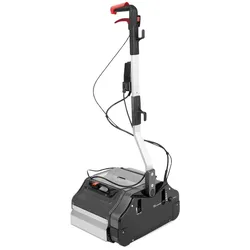
Numatic Bürstwalzenmaschine N228 Steam (Duplex 340 Steam)Numatic Bürstwalzenmaschine N228 Steam (Duplex 340 Steam) Die Numatic N228 Steam ist optimal für die Reinigung von mittleren Flächen geeignet. Sie verfügt über ein Dampfsystem (130 °C), mit dem sich hartnäckige Verschmutzungen lösen lassen. Durch die umlegbare Deichsel lässt sich die Maschine mühelos in alle Richtungen manövrieren und macht randnahes Arbeiten möglich. Optimale Reinigungsleistung Reinigung und Trocknung auf allen Bodenbelägen Beidseitiges Wasseraufnahme-System Hohe Drehzahl und Selbstreinigung der Bürsten Komplett inklusive 147005 Numatic Duplex Universalbürste 340, grau3978,41 €*Versand: 4,95 €Sichere Weiterleitung zum Anbieter
-
Erkennt Steam die Lautsprecher nicht?
Es ist möglich, dass Steam die Lautsprecher nicht erkennt, wenn sie nicht ordnungsgemäß mit dem Computer verbunden sind oder wenn die Treiber nicht korrekt installiert sind. Es kann auch sein, dass die Audioeinstellungen in Steam nicht richtig konfiguriert sind. Es empfiehlt sich, die Verbindung und die Treiber zu überprüfen und die Audioeinstellungen in Steam anzupassen, um das Problem zu beheben. **
-
Wie kann man Kopfhörer als Mikrofon und Lautsprecher einstellen?
Um Kopfhörer als Mikrofon und Lautsprecher einzustellen, benötigst du ein Gerät, das diese Funktion unterstützt, wie z.B. ein Computer oder ein Smartphone. Schließe die Kopfhörer an das entsprechende Gerät an und gehe in die Audioeinstellungen. Dort kannst du auswählen, ob die Kopfhörer als Mikrofon oder Lautsprecher verwendet werden sollen. Stelle sicher, dass die Kopfhörer als Standardgerät ausgewählt sind, um sie für die gewünschte Funktion zu nutzen. **
-
Warum funktioniert das Mikrofon in Steam nicht mehr?
Es gibt verschiedene mögliche Gründe, warum das Mikrofon in Steam nicht mehr funktioniert. Es könnte an einer fehlerhaften Einstellung in den Steam-Audioeinstellungen liegen, an einem Problem mit den Treibern des Mikrofons oder an einem Konflikt mit anderen Programmen, die gleichzeitig auf das Mikrofon zugreifen. Es kann hilfreich sein, die Audioeinstellungen in Steam zu überprüfen, die Treiber des Mikrofons zu aktualisieren und sicherzustellen, dass keine anderen Programme das Mikrofon blockieren. **
-
Wo kann ich auf Steam mein Mikrofon ändern?
Um dein Mikrofon in Steam zu ändern, musst du zuerst das Steam Overlay öffnen, indem du Shift + Tab drückst. Klicke dann auf das Zahnrad-Symbol, um die Einstellungen zu öffnen. Wähle im Menü "Sprache" die Option "Mikrofon" aus und ändere dort die Einstellungen für dein Mikrofon. **
Ähnliche Suchbegriffe für Steam
-
Wie kann ich das Mikrofon in Steam ändern?
Um das Mikrofon in Steam zu ändern, öffne die Steam-App und gehe zu den Einstellungen. Klicke auf die Registerkarte "Sprache" und wähle das gewünschte Mikrofon aus der Dropdown-Liste aus. Stelle sicher, dass das ausgewählte Mikrofon ordnungsgemäß funktioniert, indem du den Testknopf drückst. **
-
Wie lautet das Kabel für ein Mikrofon mit Lautsprecher?
Das Kabel für ein Mikrofon mit Lautsprecher ist in der Regel ein XLR-Kabel. Es handelt sich um ein symmetrisches Kabel, das sowohl das Mikrofonsignal als auch das Lautsprechersignal übertragen kann. Es hat an beiden Enden einen XLR-Stecker. **
-
Ist ein Steam LAN-Kabel schlechter als WLAN?
Ein Steam LAN-Kabel ist in der Regel besser als WLAN, wenn es um die Stabilität und Geschwindigkeit der Verbindung geht. Ein LAN-Kabel bietet eine direkte Verbindung zum Router, während WLAN anfälliger für Störungen und Interferenzen sein kann. Wenn eine zuverlässige und schnelle Verbindung wichtig ist, ist ein LAN-Kabel die bessere Option. **
-
Kann man einen Bluetooth-Lautsprecher als Audiogerät verwenden?
Ja, ein Bluetooth-Lautsprecher kann als Audiogerät verwendet werden. Man kann ihn mit einem Bluetooth-fähigen Gerät wie einem Smartphone oder einem Computer verbinden und dann Musik oder andere Audiodateien über den Lautsprecher abspielen. **
* Alle Preise verstehen sich inklusive der gesetzlichen Mehrwertsteuer und ggf. zuzüglich Versandkosten. Die Angebotsinformationen basieren auf den Angaben des jeweiligen Shops und werden über automatisierte Prozesse aktualisiert. Eine Aktualisierung in Echtzeit findet nicht statt, so dass es im Einzelfall zu Abweichungen kommen kann. ** Hinweis: Teile dieses Inhalts wurden von KI erstellt.